









คู่มือการตั้งค่า Wifi (Android / iOS / Windows 7 / Windows XP)
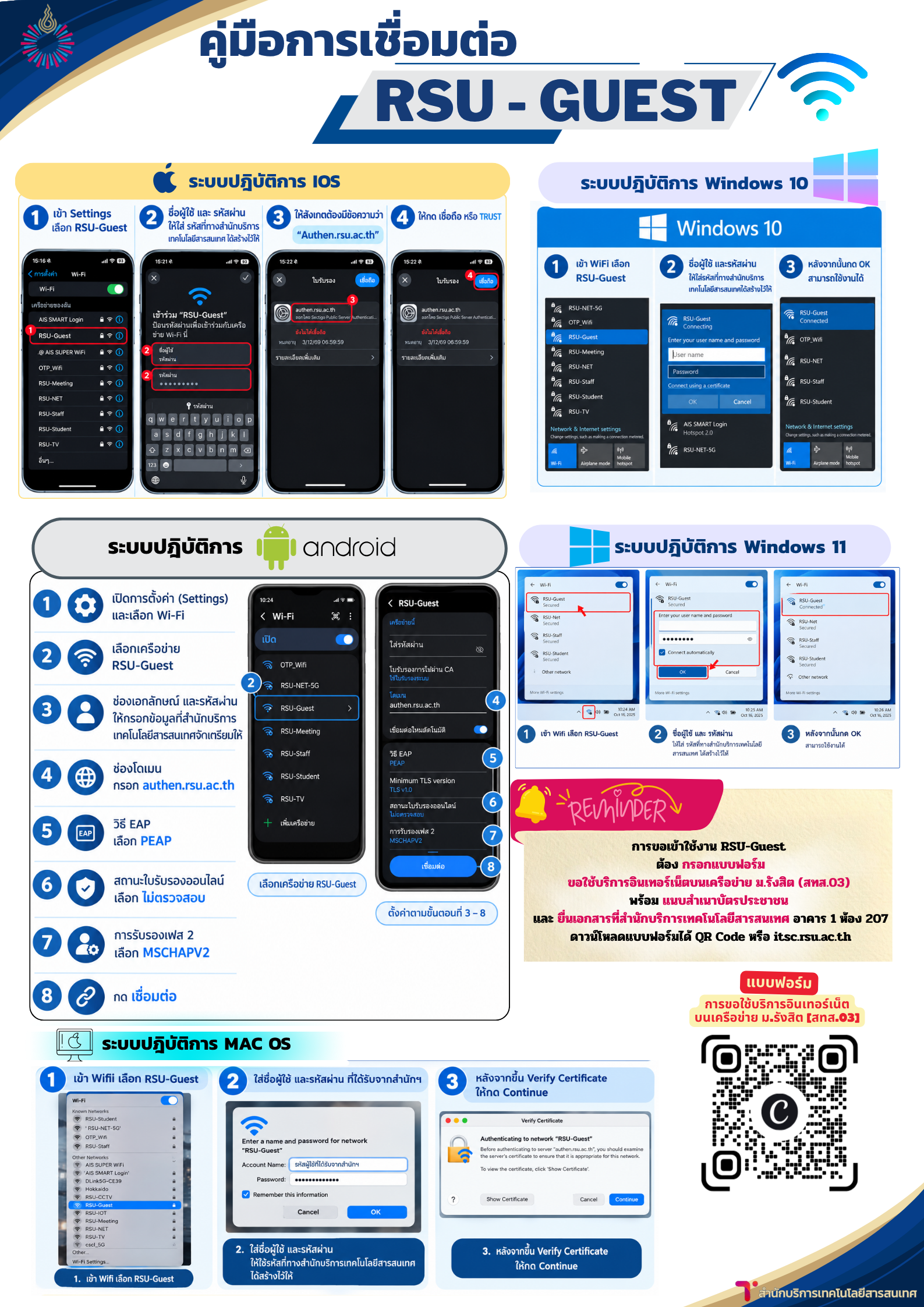
RSU-Geust
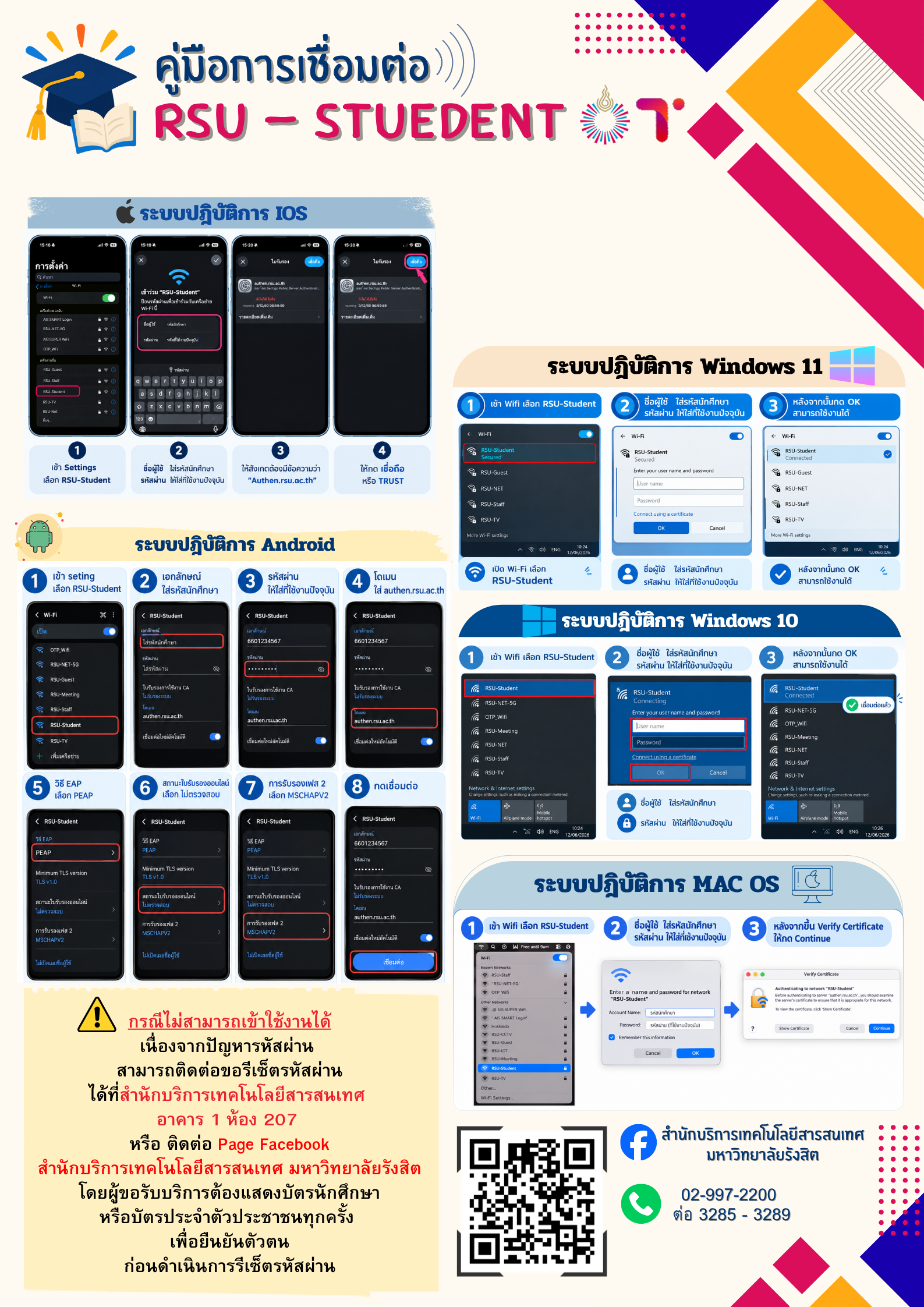
RSU-Student
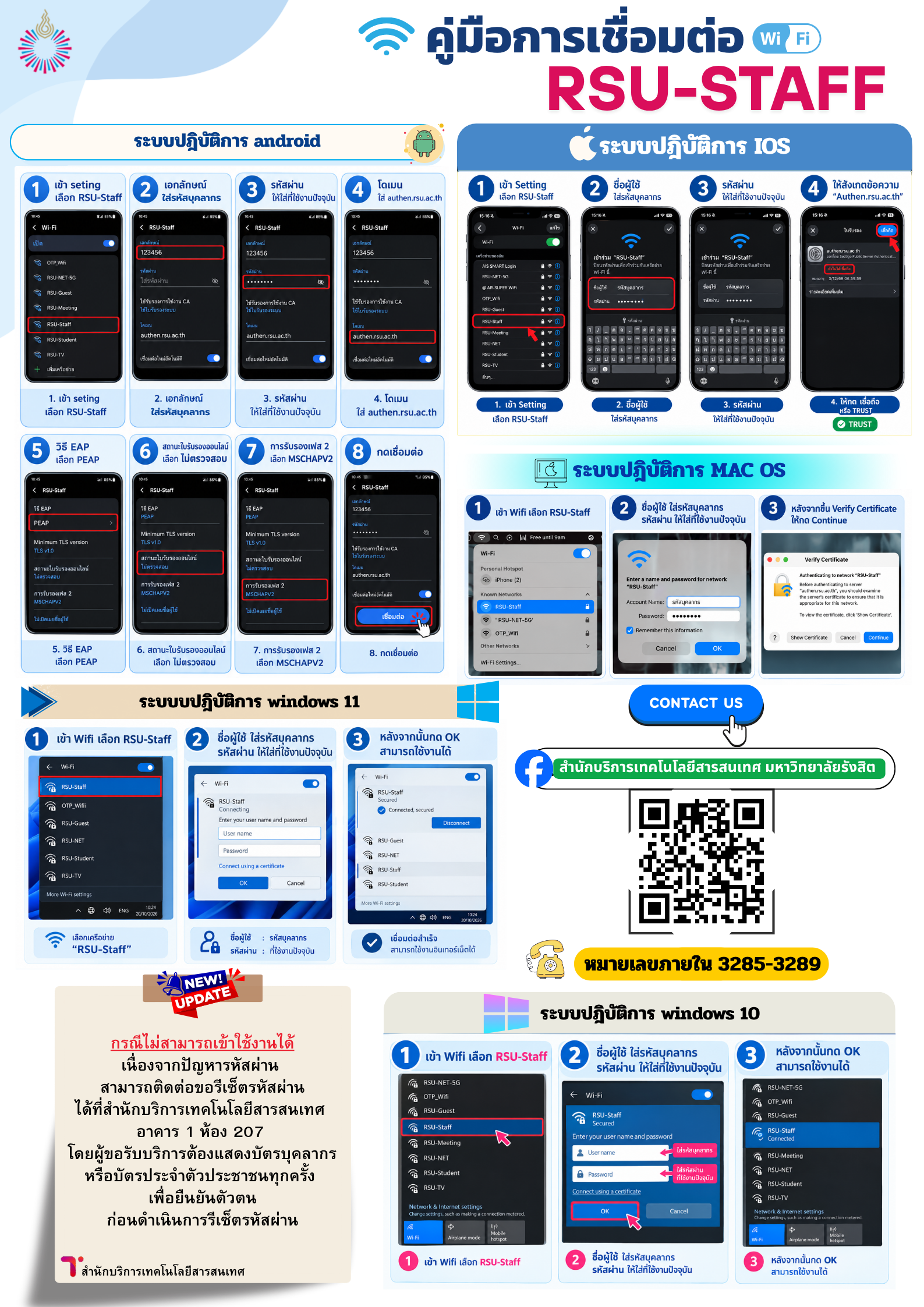
RSU-Staff
ข้อมูลการเข้าสู่ระบบและคู่มือการใช้งาน
ขั้นตอนการเชื่อมต่อ WiFi เบื้องต้น
- เข้า Settings เลือกเครือข่ายให้ถูกประเภทการใช้งาน RSU-Guest , RSU-Staff , RSU-Student
- RSU-Guest : Account Name และ Password ให้กรอกข้อมูลที่สํานักบริการฯ จัดเตรียมให้
- RSU-Staff : Username ใส่รหัสบุคลากร Password ใส่รหัสที่ใช้งานปัจจุบัน
- RSU-Student : Username ใส่รหัสนักศึกษา Password ใส่รหัสที่ใช้งานปัจจุบัน
- หลังจากนั้นกด OK สามารถใช้งานได้
ความสะดวกในการตรวจสอบตารางเรียน และเช็คเกรด
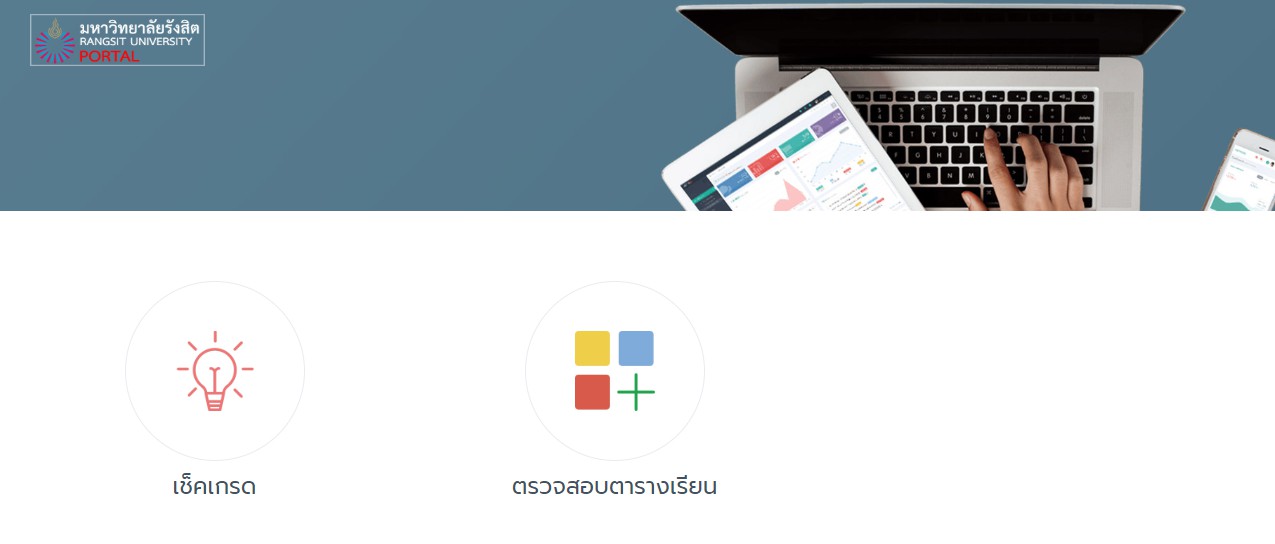
นักศึกษาสามารถตรวจสอบตารางเรียน และเช็คเกรดเพิ่มได้ตามช่องทางด้านล่างนี้
ตรวจสอบตารางเรียนและเช็คเกรดเว็บไซต์ที่เกี่ยวข้อง
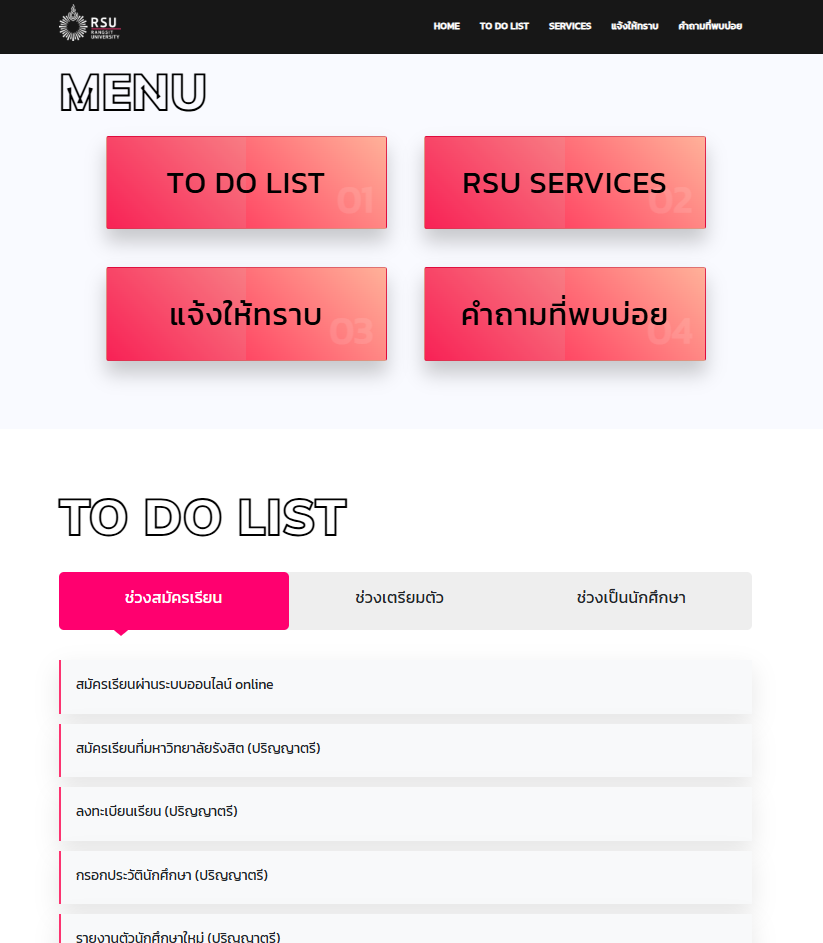
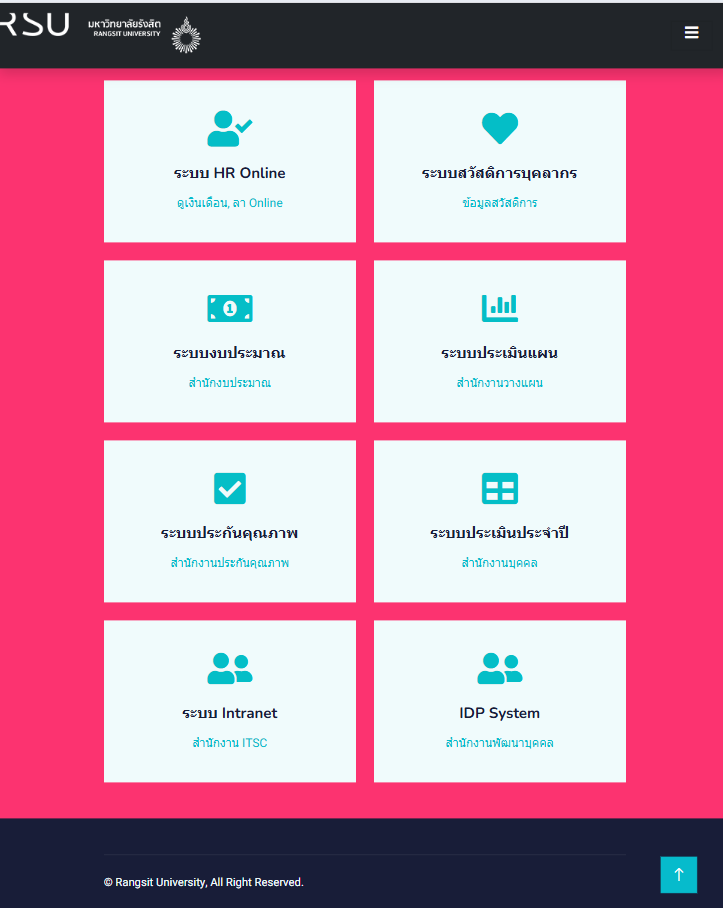
Microsoft Azure Dev Tools for Teaching
Azure Dev Tools for Teaching คือโปรแกรม/บริการจาก Microsoft ที่ให้อาจารย์และนักศึกษาเข้าถึง เครื่องมือพัฒนาโปรแกรม ซอฟต์แวร์ และบริการต่าง ๆ ของ Microsoft ที่ใช้ในงานจริงของนักพัฒนาได้ โดยมอบสิทธิ์ ให้ใช้ฟรีเพื่อการศึกษา ภายใต้ข้อตกลงลิขสิทธิ์สำหรับสถาบันการศึกษา (academic Volume Licensing) ซึ่งช่วยให้การเรียนการสอนและการฝึกฝนพัฒนาทักษะเป็นไปได้อย่างมีประสิทธิภาพมากขึ้น
สำหรับใคร
นักศึกษาและอาจารย์ในสถาบันที่มีสิทธิ์เข้าร่วมโปรแกรมสามารถใช้เครื่องมือได้ โดย นักศึกษาจะได้รับเครื่องมือเหล่านี้โดยไม่เสียค่าใช้จ่าย
สิ่งที่โปรแกรมนี้ให้ได้
มีชุด developer tools สำหรับเขียนโปรแกรมและพัฒนาแอป เว็บไซต์ เกม ฯลฯ ให้ ดาวน์โหลดมาใช้ฟรี
สำหรับอาจารย์ ผู้ดูแลระบบ สามารถ:
- จัดการซอฟต์แวร์จากที่เดียวผ่านพอร์ทัลออนไลน์
- แจกจ่ายสิทธิ์และเข้าถึงทรัพยากรให้ผู้เรียนได้ง่ายขึ้น
จุดสำคัญในการใช้งาน
- ผู้ใช้ไม่จำเป็นต้องสมัคร Azure เอง — นักศึกษาสามารถเข้าถึงผ่าน portal ได้เลย และยังได้รับ Azure Credit มูลค่า 100 USD สำหรับใช้บริการ Azure (เช่น VM, บริการ cloud อื่น ๆ) โดยไม่ต้องใช้บัตรเครดิต ผ่านข้อเสนอ Azure for Students
- สินค้าและบริการทั้งหมดรวมอยู่ใน Azure Education Hub ซึ่งเป็นส่วนหนึ่งของ Azure Portal และสามารถล็อกอินเข้าใช้งานได้ด้วยบัญชีสถาบันของผู้เรียน/อาจารย์
เงื่อนไขการเข้าร่วม
- โปรแกรมนี้มีให้เฉพาะสถาบันที่มี ข้อตกลงลิขสิทธิ์แบบ Volume Licensing กับ Microsoft เท่านั้น
คู่มือการใช้งาน
คู่มือการใช้งาน Microsoft Azure Dev Tools for Teaching
เข้าสู่ระบบเพื่อดาวน์โหลดซอฟท์แวร์ได้ที่
Rangsit University - Microsoft Azure Dev Tools for Teachingบริการบัญชี RSU-Microsoft Office 365
บริการบัญชี RSU-Microsoft Office 365 เป็นบริการบัญชีที่สะดวกสำหรับการใช้งานของคณะต่าง ๆ ในมหาวิทยาลัยรังสิต โดยมีบัญชีที่สะดวกสำหรับการใช้งานของคณะต่าง ๆ ในมหาวิทยาลัยรังสิต
บริการบัญชี RSU-Microsoft Office 365
บริการชื่อบัญชีผู้ใช้ RSU-Microsoft Office 365 ในรูปแบบบัญชี id_number@rsu.ac.th สำหรับเข้าใช้บริการของ Microsoft Office 365 for Education ซึ่งเป็นความร่วมมือระหว่างมหาวิทยาลัยรังสิต กับ Microsoft เพื่อเปิดโลกการเรียนรู้ผ่านเครื่องมือที่ช่วยให้นักศึกษาและอาจารย์ทำงานร่วมกันด้วย Microsoft Office 365 ในรูปแบบ Cloud และสามารถใช้บริการได้จนกว่าจะมีการเปลี่ยนแปลงนโยบายการให้บริการ
การเข้าใช้งานบริการ RSU-Microsoft Office 365
สามารถใช้บริการภายใต้ RSU account ผ่าน web browser ได้เลย โดยเข้าใช้งานที่ www.office.com ด้วยบัญชีผู้ใช้ RSU-Microsoft Office 365 ในรูปแบบ id_number@rsu.ac.th และรหัสผ่านตัวเดียวกันกับบัญชี
สำหรับนักศึกษาที่ต้องการใช้งานแบบติดตั้งบนเครื่องคอมพิวเตอร์หรือเรียกว่าแบบออฟไลน์ สามารถลงทะเบียนใช้งานได้ตาม link ข้างล่างนี้
คลิกที่นี่ >>
ลงทะเบียนใช้งาน Microsoft Office365 แบบออฟไลน์ สำหรับนักศึกษา
* ลงทะเบียนเสร็จแล้วรออีเมลตอบกลับ
คู่มือการเข้าใช้งาน บน web browser
คู่มือการติดตั้ง และการเข้าใช้งานบน application
แจ้งประชาสัมพันธ์ช่องทางในการติดต่อ Service Desk
นักศึกษาและบุคลากรสามารถติดต่อเราเพื่อแจ้งปัญหาในการใช้งานด้านเทคโนโลยีสารสนเทศได้ผ่านช่องทางต่างๆ ดังนี้
แจ้งประชาสัมพันธ์ช่องทางในการติดต่อ Service Desk
นักศึกษาและบุคลากรสามารถติดต่อเราเพื่อแจ้งปัญหาในการใช้งานด้านเทคโนโลยีสารสนเทศได้ผ่านช่องทางต่าง ๆ ดังนี้
- Tel: 5712, 5650
- LINE: rsuservicedesk
- Facebook: สำนักบริการเทคโนโลยีสารสนเทศ มหาวิทยาลัยรังสิต
- Youtube Channel: ITSC RSU
- Email: helpdesk@rsu.ac.th